Apertura y cierre
Define cuándo estás disponible. Los clientes solo pueden reservar citas en los días y franjas horarias que establezcas aquí. Mantenlo actualizado para evitar reservas en días cerrados.
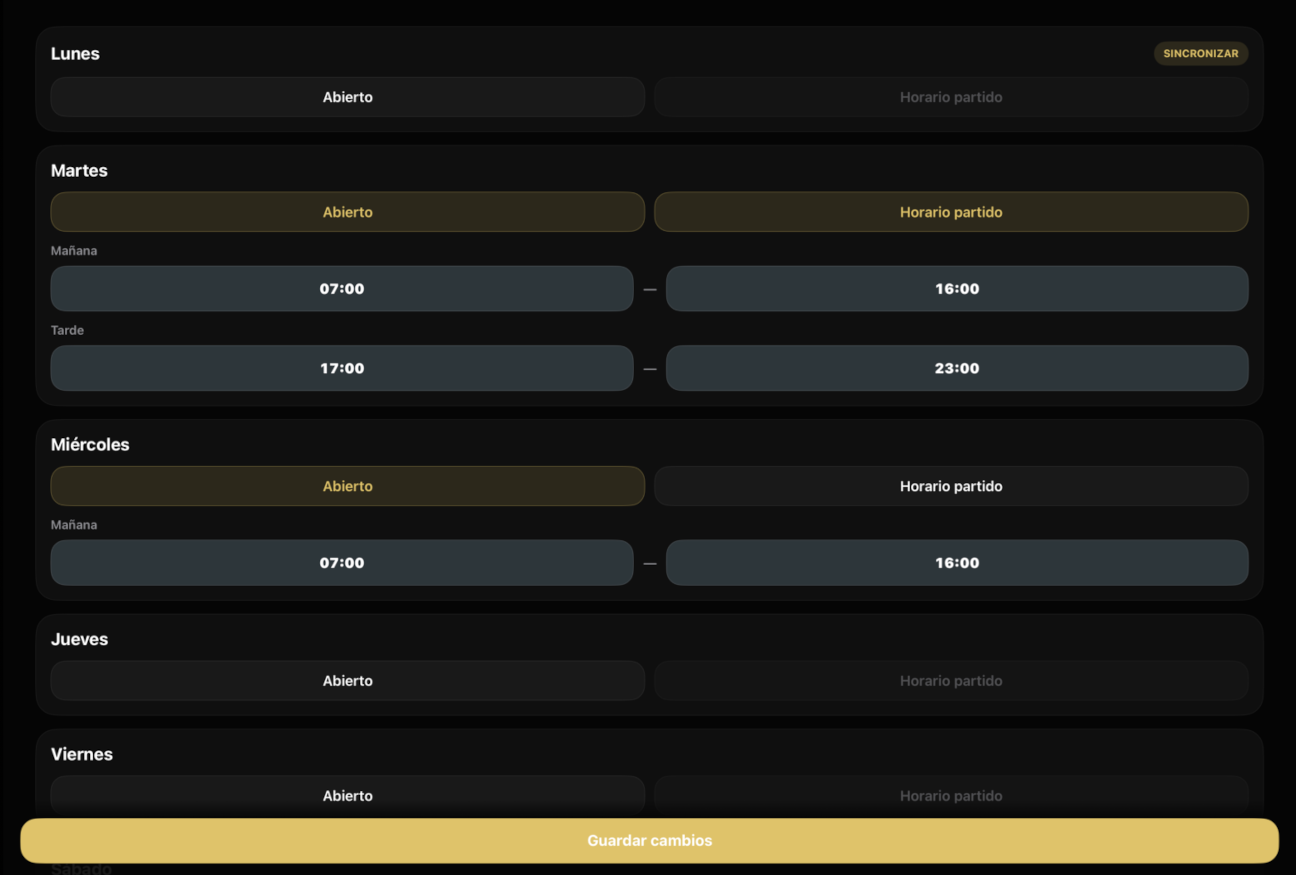
Campos de esta pantalla
Campo Días activos
Activa o desactiva cada día de la semana (lunes a domingo). Si el botón de un día está en amarillo, ese día está activo y los clientes pueden reservar. Si está oscuro, ese día aparece como cerrado. Los días desactivados no aparecen como disponibles en el calendario de reservas del cliente.
Campo El lunes configura toda la semana
Cuando modificas el horario del lunes, ese cambio se aplica automáticamente al resto de días de la semana, poniendo todos con los mismos horarios de apertura y cierre. Si quieres que algún día tenga un horario diferente, ve a ese día en concreto y modifícalo manualmente después de haber configurado el lunes.
Campo Hora de apertura
Introduce la hora a partir de la cual los clientes pueden reservar ese día. Las citas no podrán empezar antes de esta hora. Si tienes distintos horarios mañana/tarde, ajusta los horarios de cada empleado en Gestionar horarios.
Campo Hora de cierre
Introduce la hora límite del día. No se mostrarán huecos disponibles más allá de esta hora.
Campo Guardar cambios
Pulsa este botón para aplicar los cambios. El nuevo horario es efectivo de inmediato en la app de los clientes. Si guardas sin activar ningún día, el negocio no aparecerá como disponible para reservas.
Captura de pantalla: selección de horario por día
Consejo
Configura horarios diferentes por empleado en la sección Gestionar horarios si tu equipo no comparte el mismo turno.