Empleados
Gestiona el equipo de tu barbería. Cada empleado tiene su propio perfil, foto, tipo de acceso y color en el calendario.
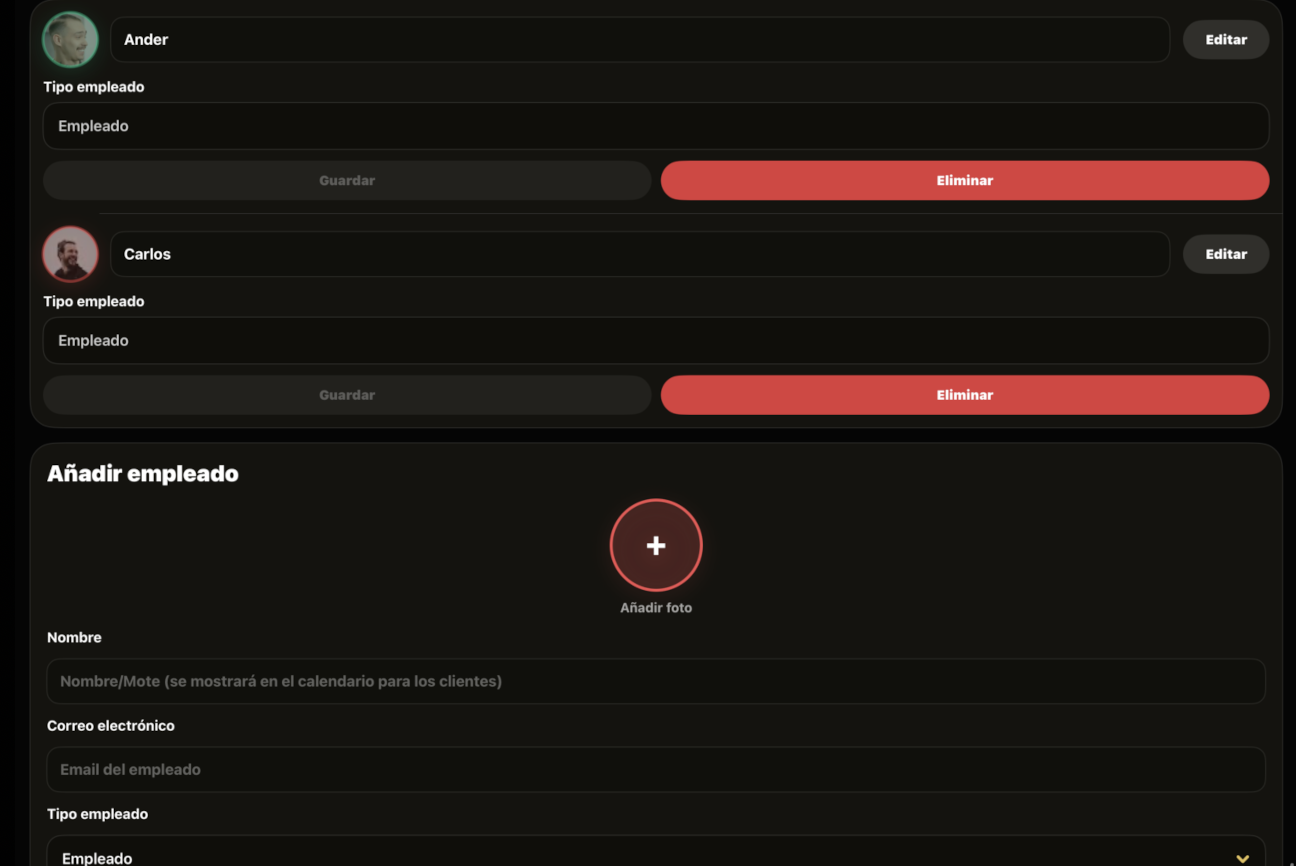
Campos de esta pantalla
Campo Lista de empleados
En la parte superior puedes ver los empleados que ya has añadido. Para añadir un nuevo empleado, pulsa el botón verde con el símbolo +. Si necesitas modificar uno existente, pulsa el botón editar. Nota: si un empleado causa baja y no quieres perder las reservas a su nombre, simplemente cambia el nombre del empleado y así no perderás las citas pendientes.
Campo Foto
Sube una foto de tu empleado para que tus clientes puedan reconocerlo. Si no añades foto, los clientes verán un avatar con la inicial de su nombre.
Campo Nombre
Introduce el nombre o mote por el que tus clientes conocen a tu empleado. Este es el nombre que verán al elegir barbero al reservar.
Campo Correo electrónico
Si quieres que el empleado tenga la agenda en su móvil, envíale una invitación desde aquí. Deberá instalar FindBarber y acceder como usuario. Al hacerlo, le aparecerá un botón para consultar su agenda.
Campo Tipo de empleado
• Empleado: accede a la agenda del día y puede registrar citas para él o sus compañeros.
• Encargado: además de la agenda, puede gestionar los horarios de los empleados.
• Administrador: acceso completo al negocio — datos, horarios, empleados, servicios, pagos y configuración.
Campo Color para calendario
Elige el color con el que este empleado aparecerá en el calendario para identificarlo rápidamente de un vistazo.
Captura de pantalla: formulario de empleado