Pagos
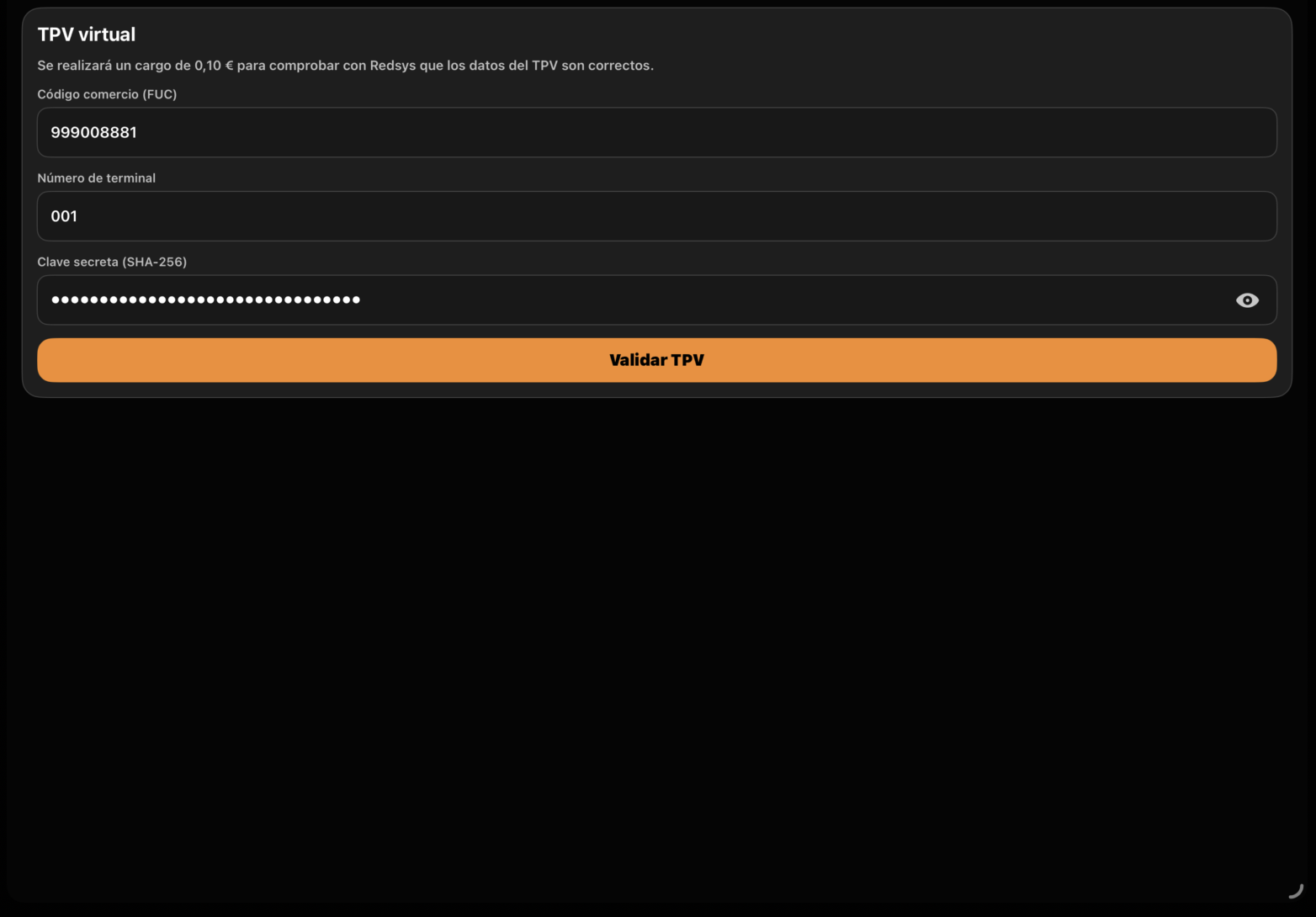
Aquí conectas tu TPV virtual y configuras cómo quieres cobrar las reservas. Puedes exigir pago completo, solo una señal, o no cobrar nada al reservar. También puedes activar el cobro solo a clientes con historial de no-shows.
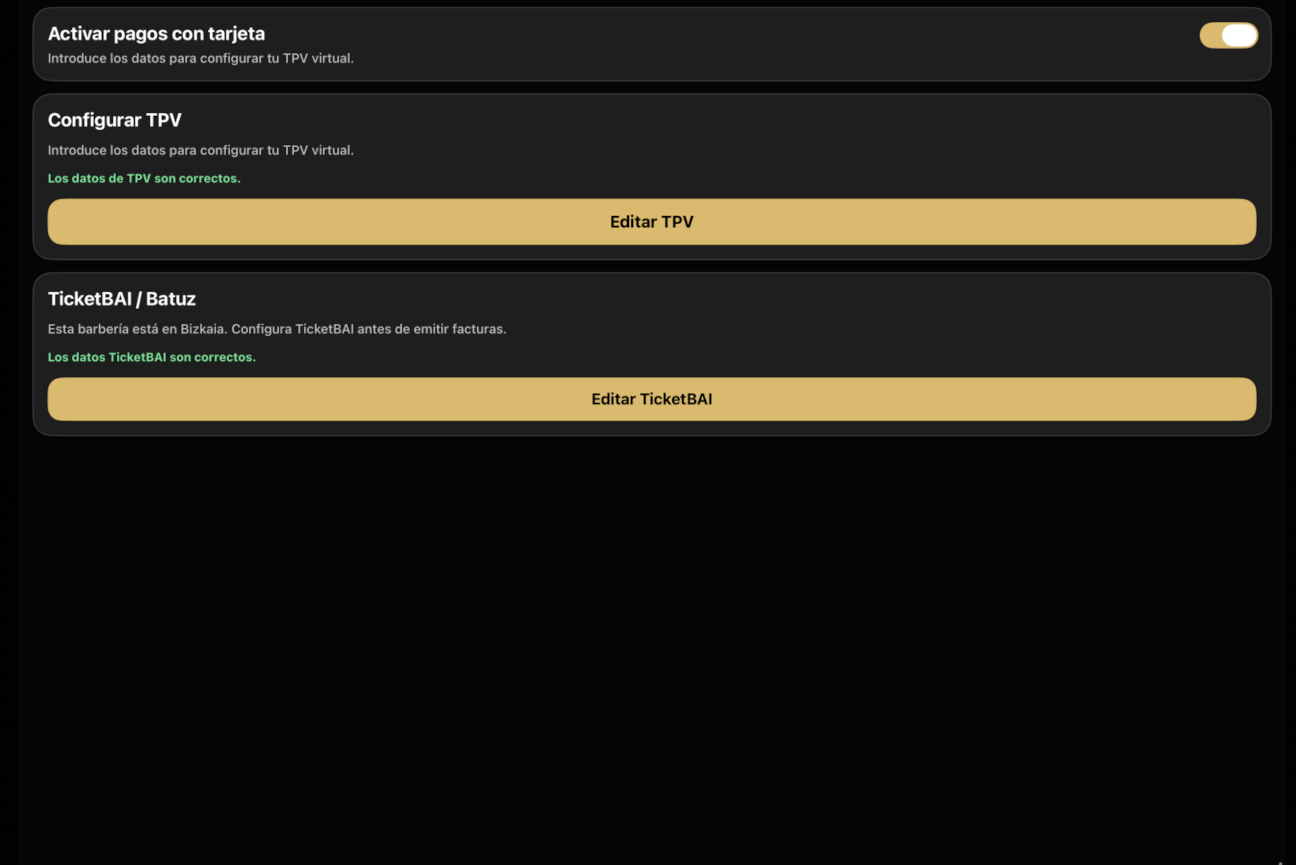
Cómo activar los pagos con tarjeta
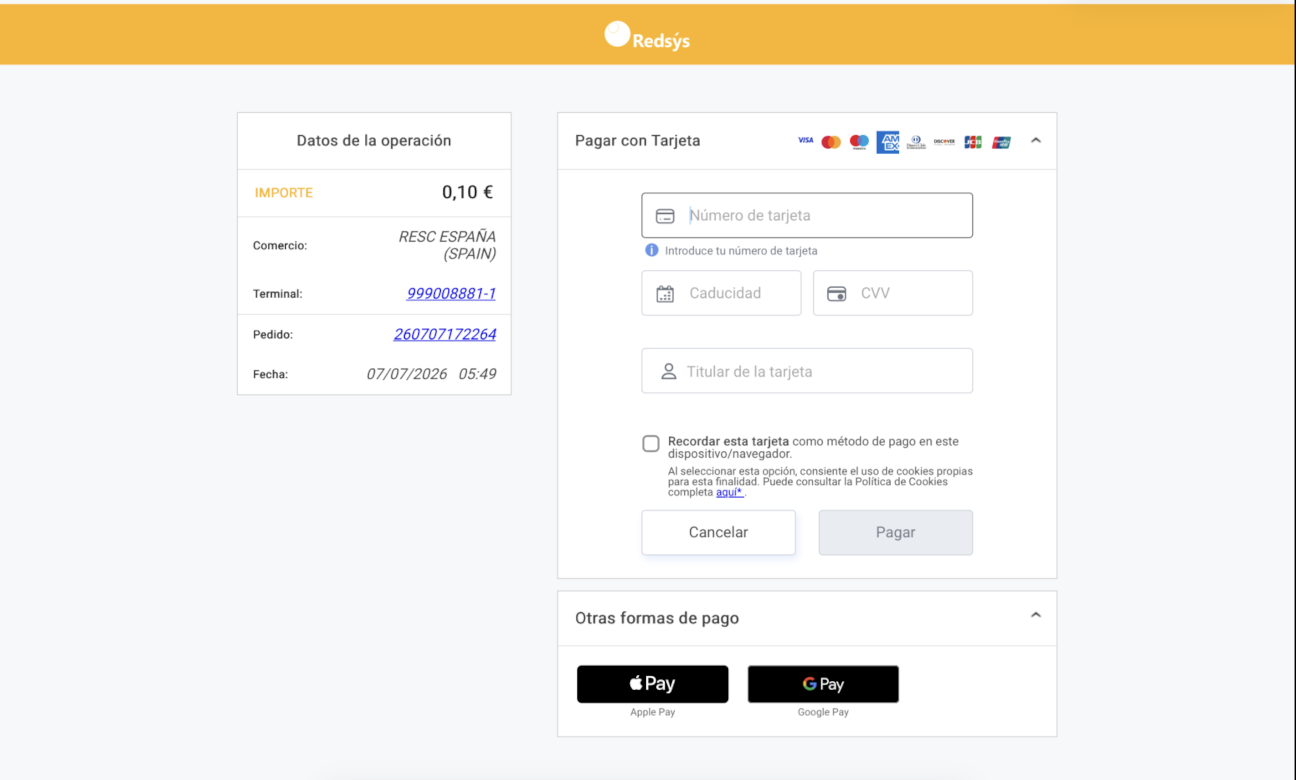
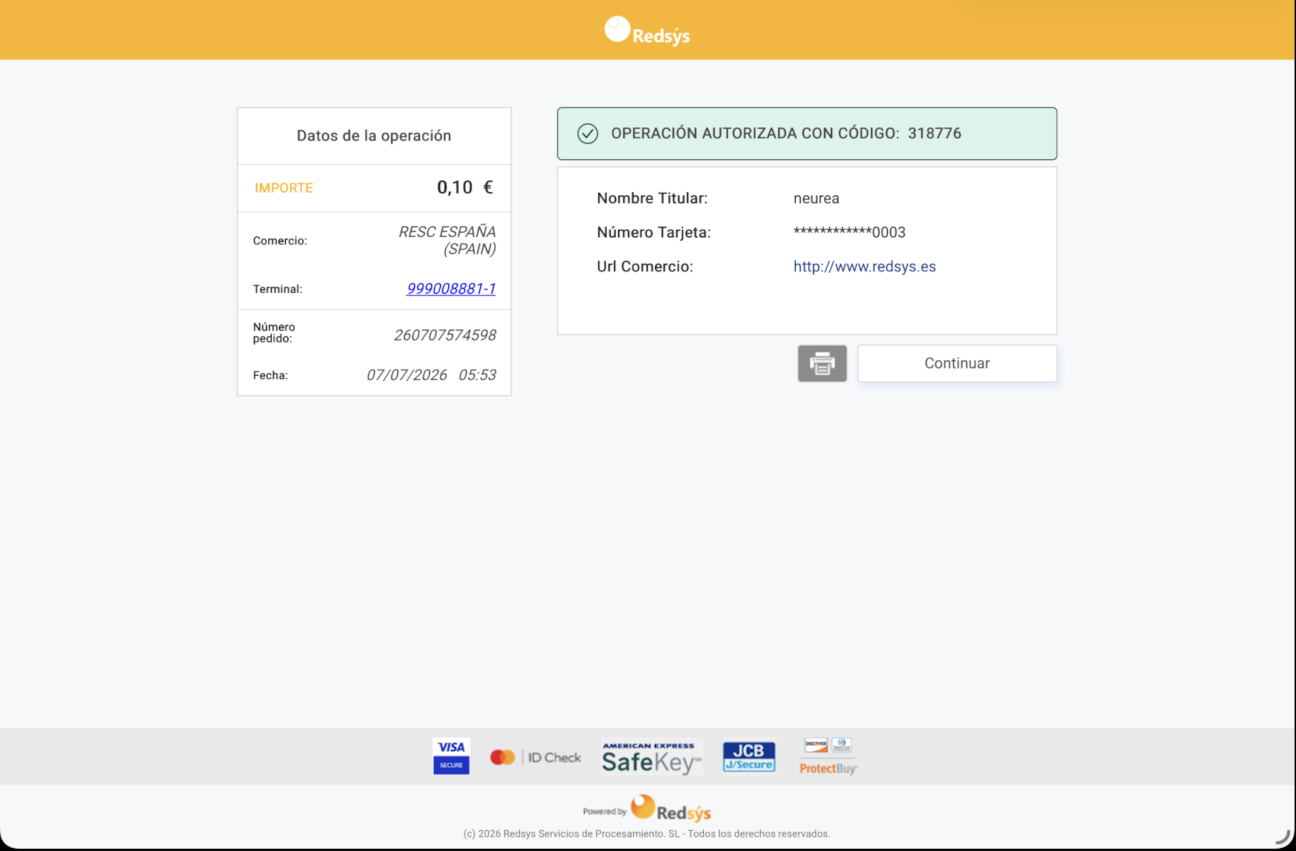
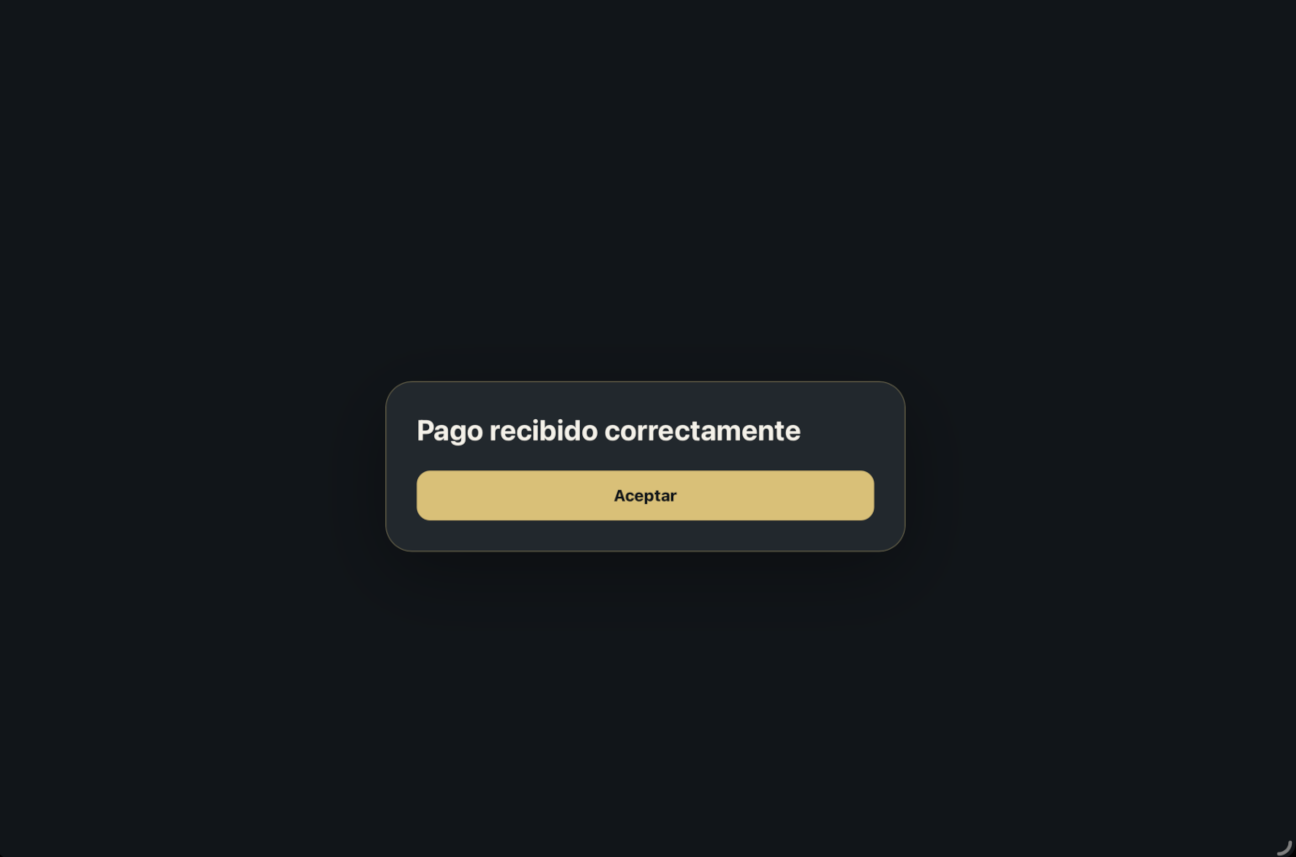
Sigue estos pasos desde la app para configurar tu TPV virtual.
Cómo activar los pagos con tarjeta
Sigue estos pasos desde la app para configurar tu TPV virtual.
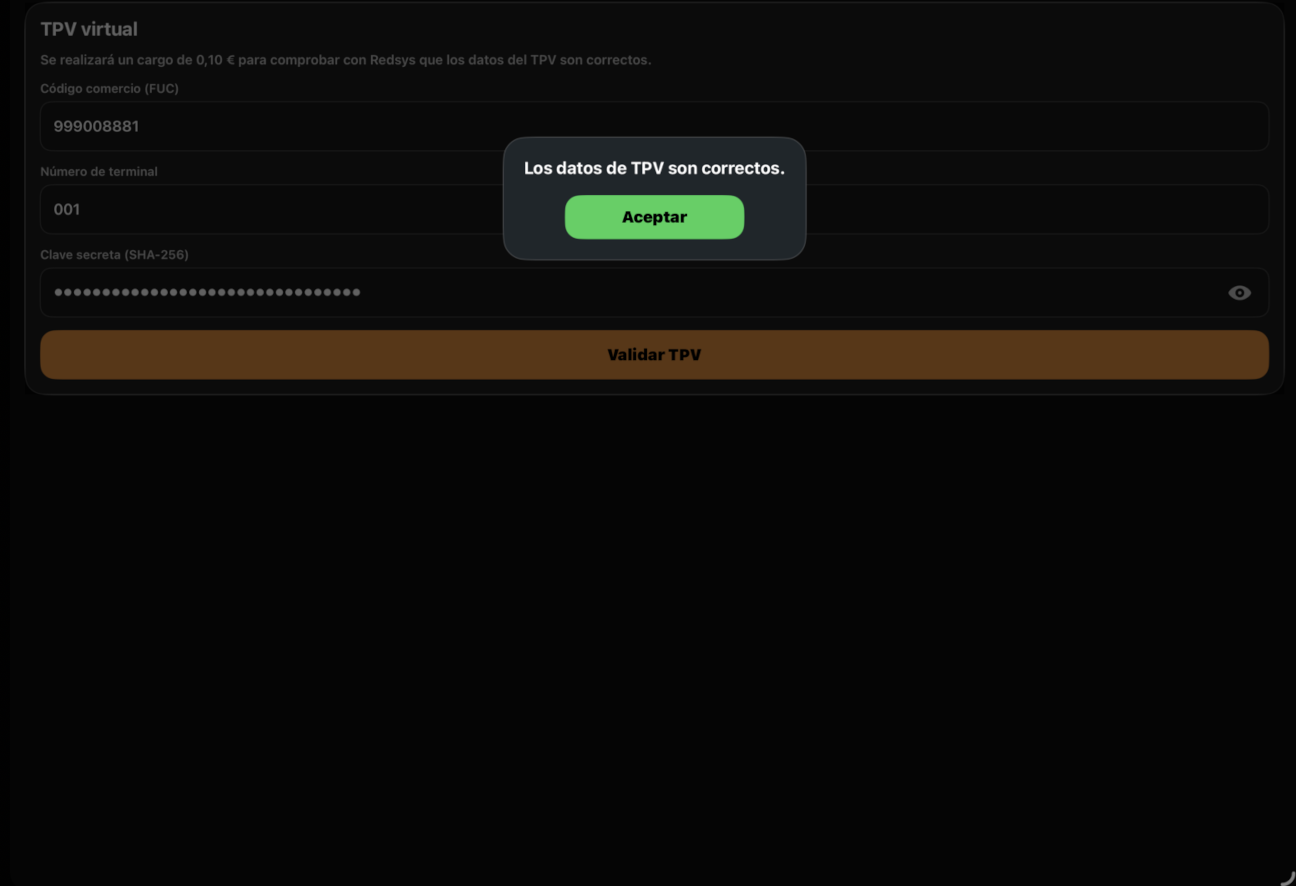
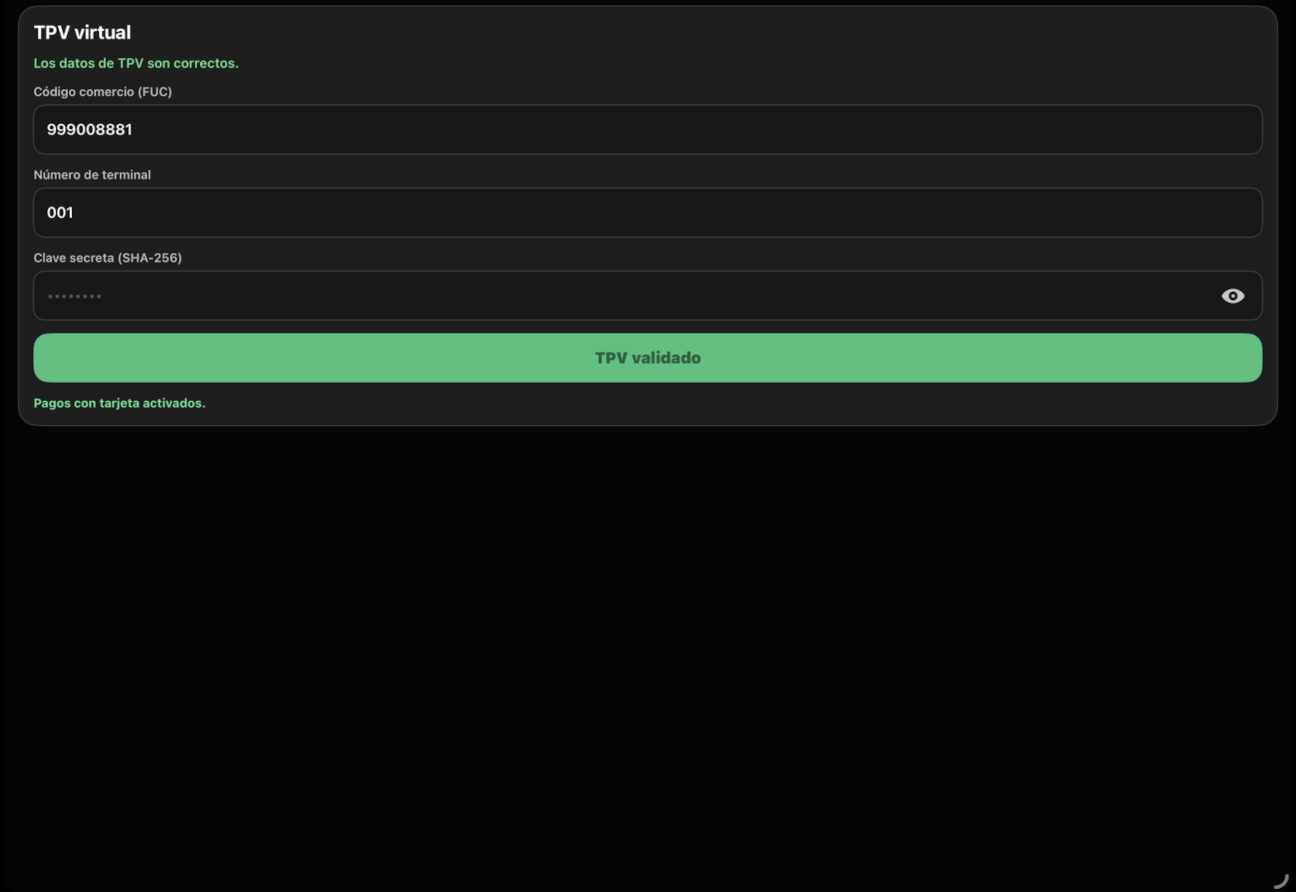
El interruptor
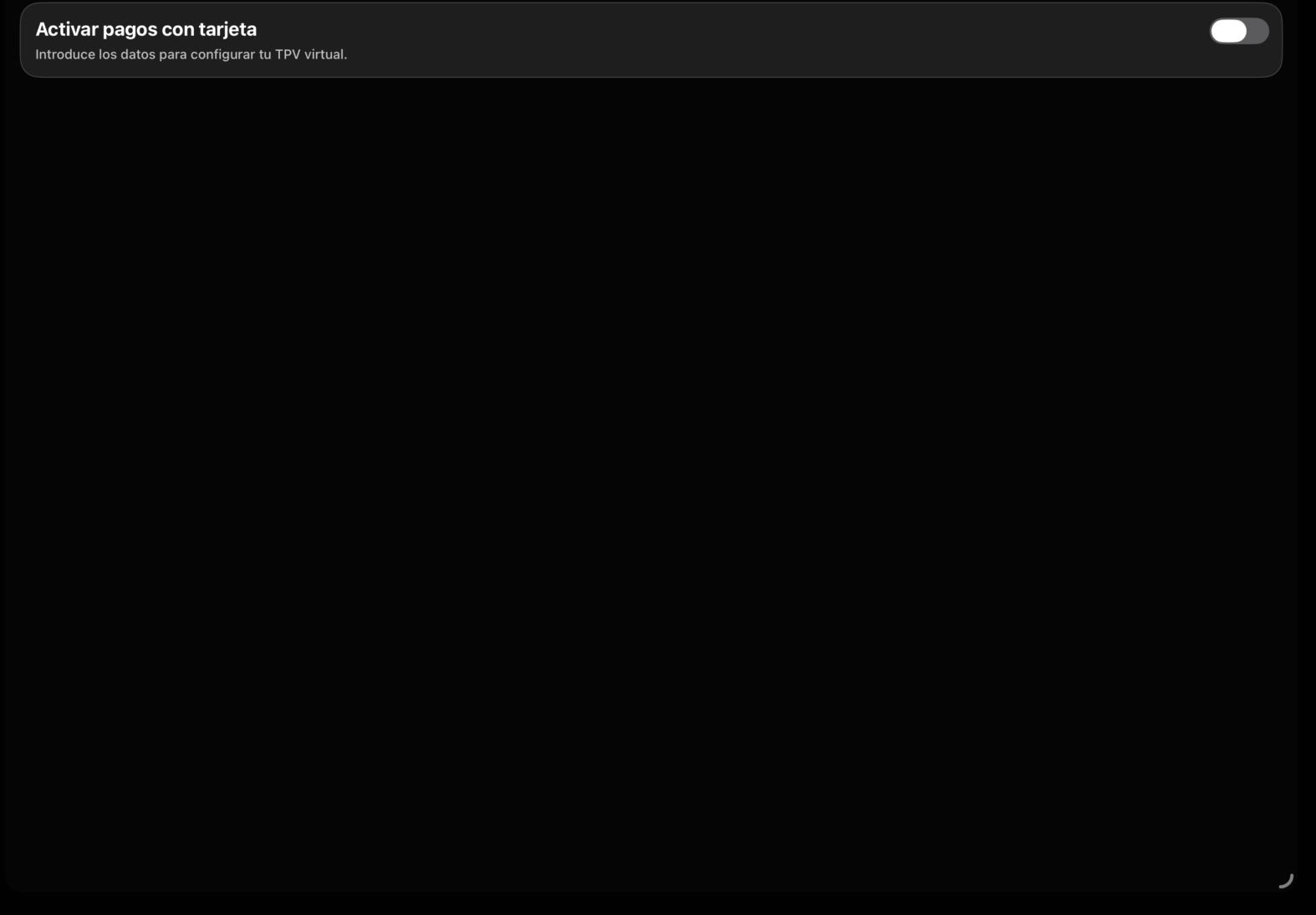
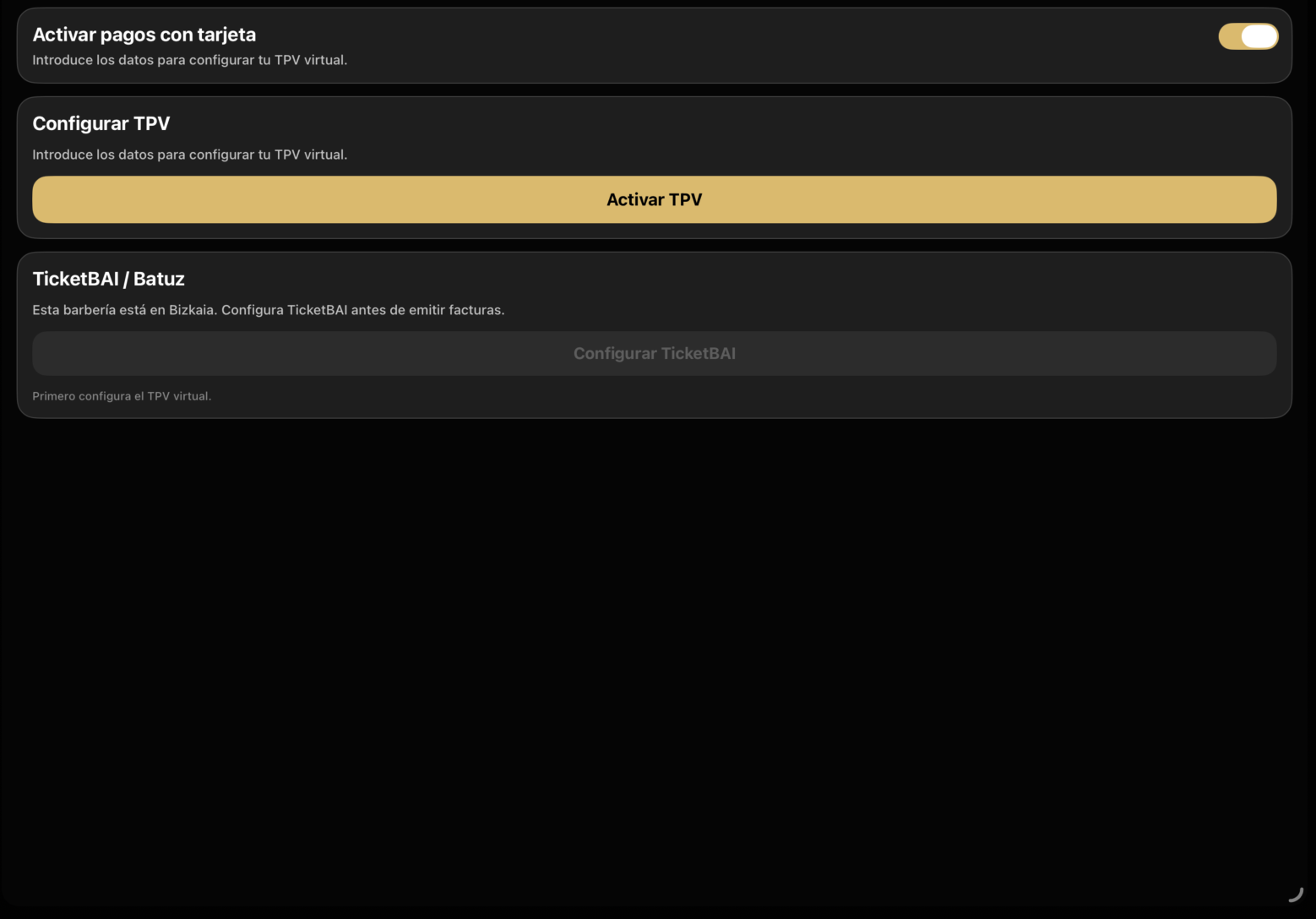
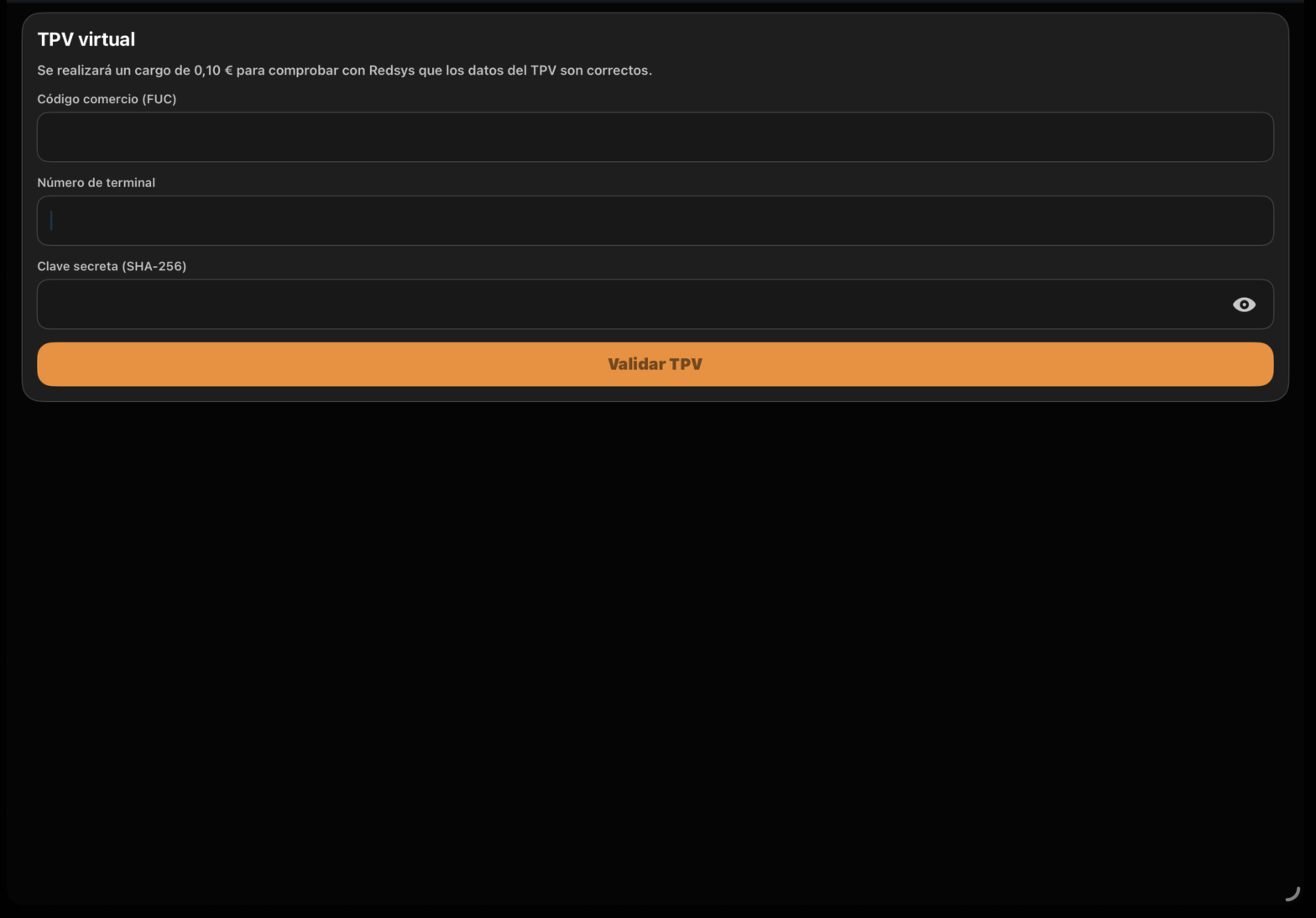
El interruptor de pagos con tarjeta aparece desactivado por defecto. Actívalo para iniciar la configuración del TPV virtual.
Cómo activar la facturación con TicketBAI
Sigue estos pasos para configurar TicketBAI.
Cómo activar la facturación con TicketBAI
Sigue estos pasos para configurar TicketBAI.
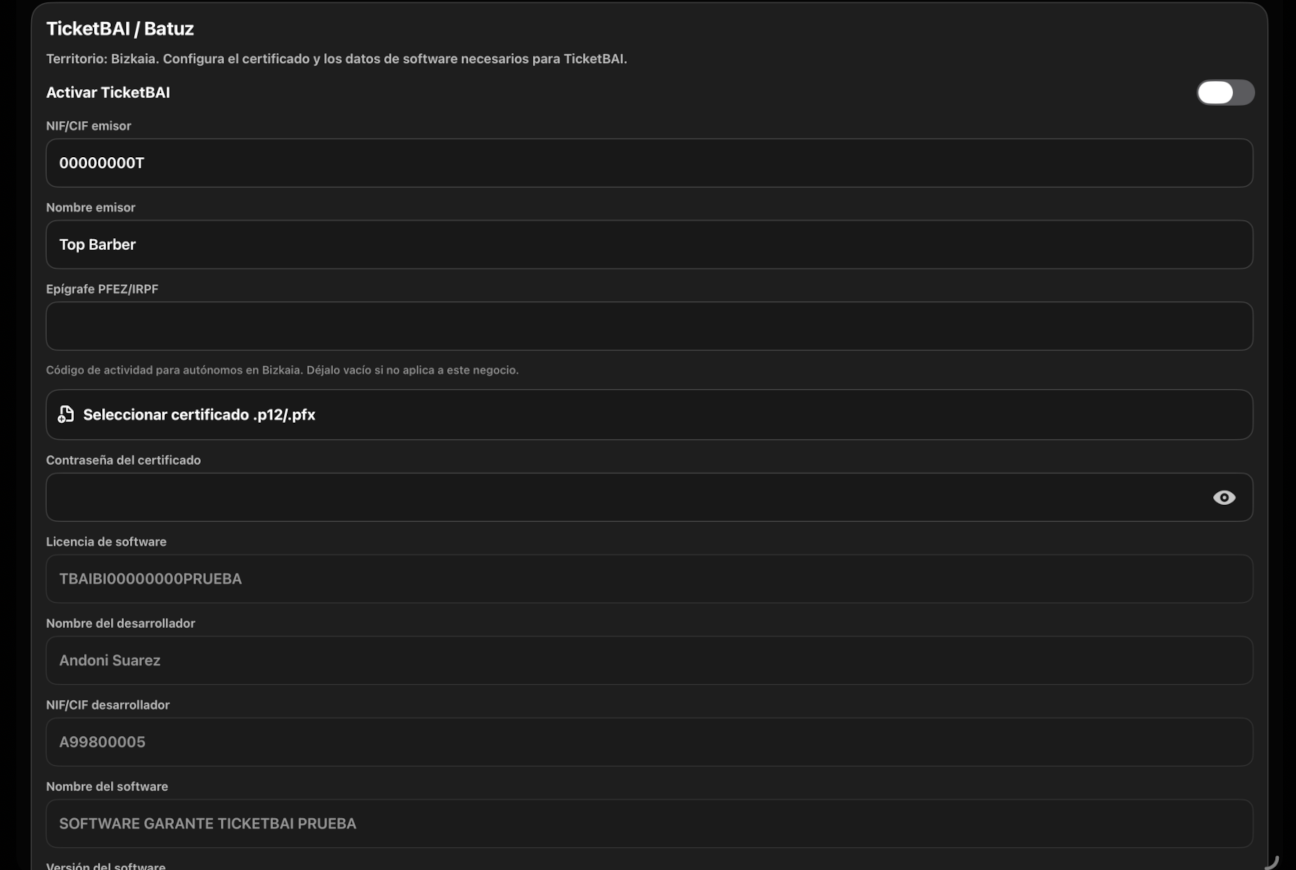
El interruptor
Activa el interruptor de arriba a la derecha.
El certificado .p12
Para obtener el fichero tienes 2 opciones:
- • Pedirselo a tu gestor: Pide a tu gestor que te genere un .p12 para la aplicación FindBarber. Te facilitará un archivo .p12 y una contraseña.
- • Hazlo tú mismo a través de la web de hacienda de tu provincia (Bizkaia, Araba o Gipuzkoa).
Introducir los datos necesarios
Pincha en Seleccionar certificado y selecciona el archivo .p12 de la sección anterior y debajo la contraseña que se le ha asignado.
Guardar cambios
Baja hasta el final de la pantalla y pulsa "Guardar cambios".
Si todo ha ido bien, te pondrá que TicketBAI se ha activado correctamente y cada pago online se tramitará con hacienda y os llegará una copia de la factura a ti y a tu cliente.